1. 새로운 파일 만들기
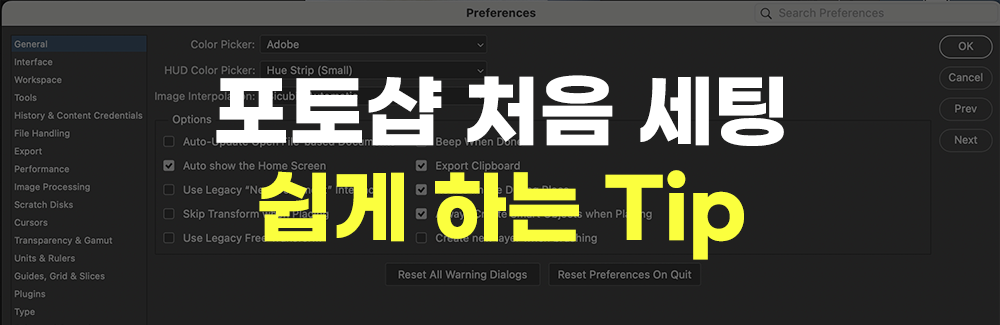
안녕하세요. 히저입니다. 포토샵. 쉽고 편리한 편집 툴이지만, 세팅이 내 맘대로 되어있지 않다면 번거롭고 불편하잖아요? 오늘은 포토샵 새 파일 세팅을 쉽고 편리하게 하는 방법을 알아보겠습니다. 새로운 파일을 만들기 위한 포토샵 팁은 두가지 방법이 있습니다. 첫번째로는 상단 메뉴의 파일(file) > 새 파일(new) 메뉴를 선택해 줍니다. 두번째로는 단축키로 눌러주는 방법입니다. 이 때 윈도우는 Ctrl+n, 맥에서는 Command+n 을 사용합니다. 그러면 아래와 같은 창이 뜨는데요. 이 창에서 여러가지 설정을 통해 나에게 딱 맞는 새로운 파일을 만들 수 있습니다. 영문 버전과 국문 버전 둘 다 같은 위치이니 어떤 버전이든 편하게 보면서 따라 해 보세요.
2. 기존에 열었던 사이즈 그대로 열기
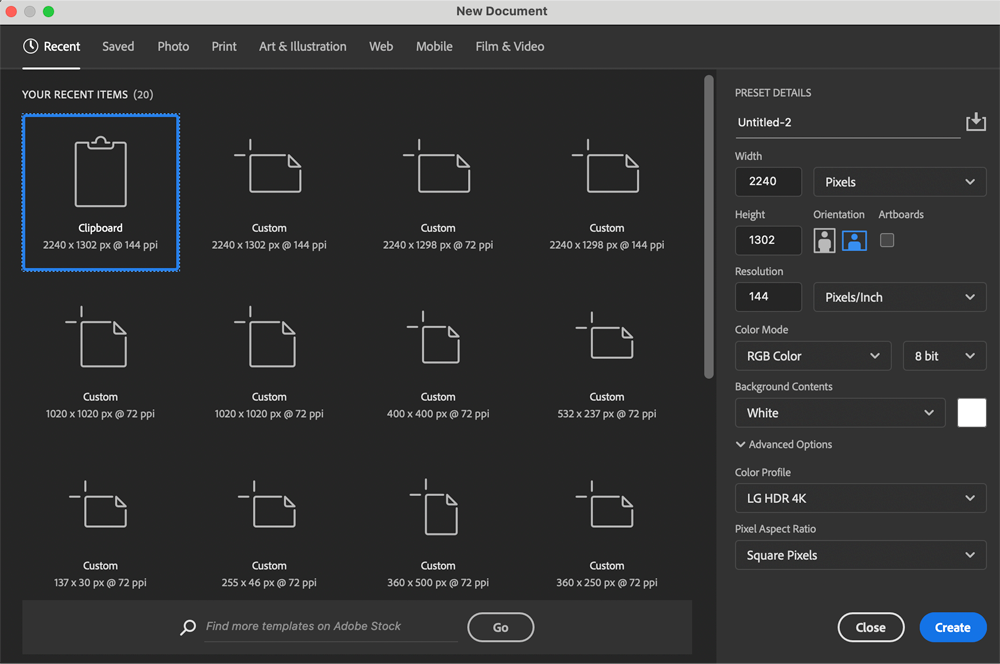
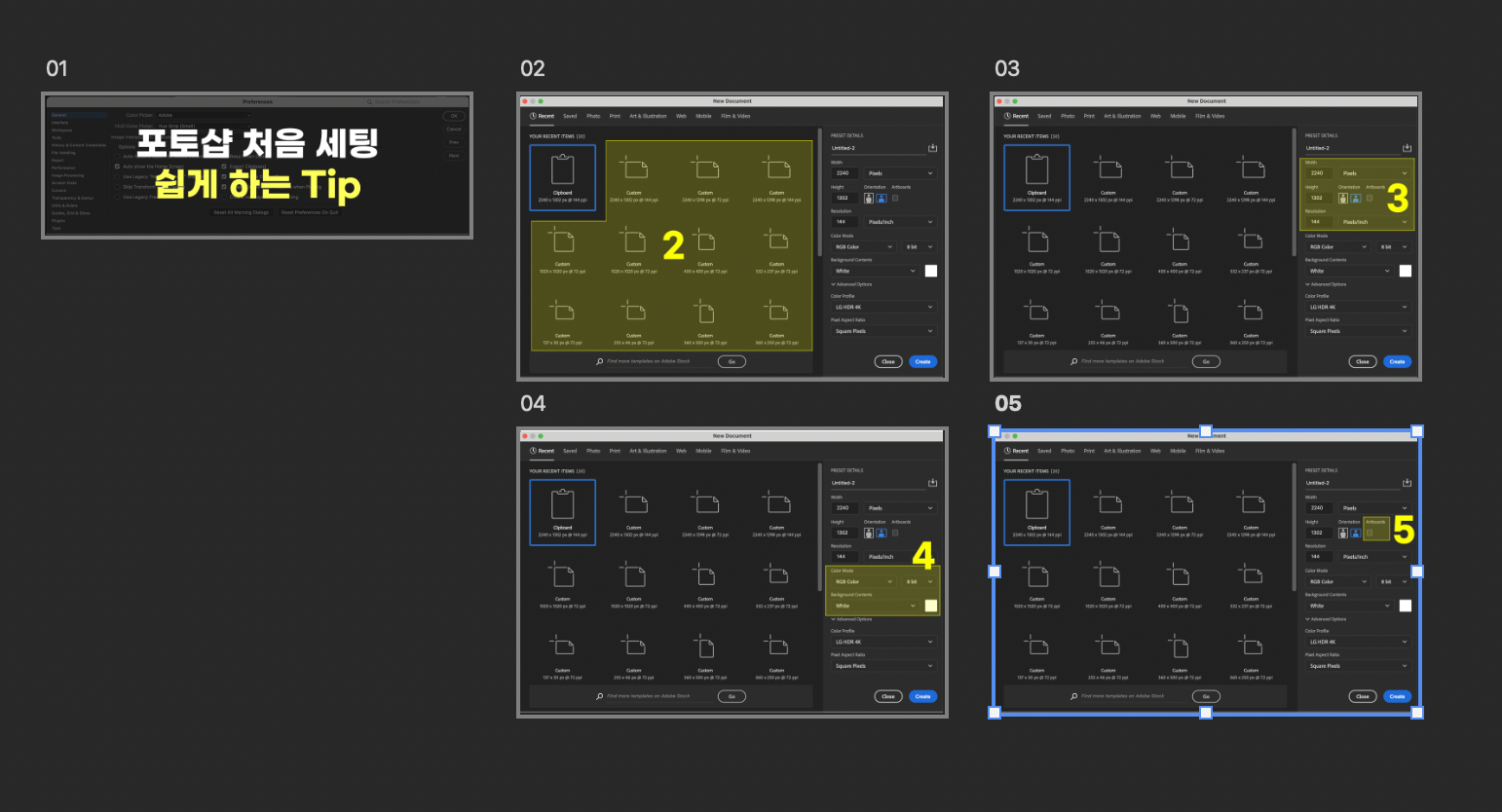
두번째 포토샵 팁으로는 기존에 새로운 문서를 열었던 적이 있다면 그 사이즈 그대로 다시 열 수 있습니다. 기존에 만들었던 파일들의 사이즈가 하단 표시된 영역에 모아져있는데요. 저 내역 중에 선택만 하면 기존에 세팅해 놓았던 파일 그대로 열 수 있습니다. 특히 사이즈가 정해져있는 광고나 배너 등의 작업을 할 때 정말 편리한 기능입니다. 카드 뉴스를 만든다거나 일관된 사이즈의 사진을 편집하는 경우라면 굳이 내가 하나씩 사이즈를 지정하지 않아도 기존에 열었던 사이즈만 클릭하면 그 사이즈로 새 파일이 생긴답니다.
3. 직접 사이즈 만들기
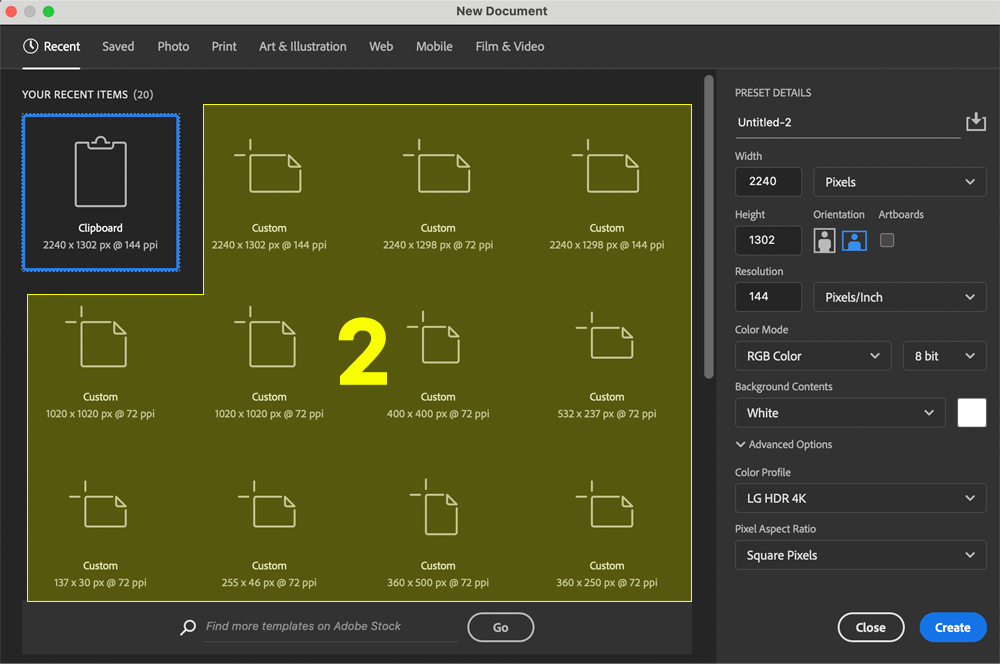
새로운 사이즈를 만들고 싶을 때에는 아래 이미지에 표시된 곳에 직접 사이즈를 입력해 주시면 됩니다. 가로(width), 세로(height)를 입력해 주세요. 여기서 포토샵 팁! 웹용으로 작업 시에는 단위를 pixel(픽셀), 해상도(resolution)을 72dpi로 잡아주시면 됩니다. 출력용으로 작업 시에는 단위를 millimeters(밀리미터), 해상도(resolution)을 300dpi로 잡아주시면 됩니다. dpi라는 것은 Dot per inch의 약자로 1인치 길이의 선을 점 몇개로 표현할 것인지를 나타내는 용어입니다. 웹용에서 적게 72dpi를 사용해도 되는 이유는 모니터의 픽셀 크기가 고정되어있기 때문인데요. 출력용으로 작업시에는 픽셀이 많아야 더 자연스럽고 깔끔하게 출력이 되지만, 웹용에서는 몇 dpi를 써도 똑같은 길이와 똑같은 갯수의 픽셀로 보이게 됩니다.
4. 컬러모드 설정하기
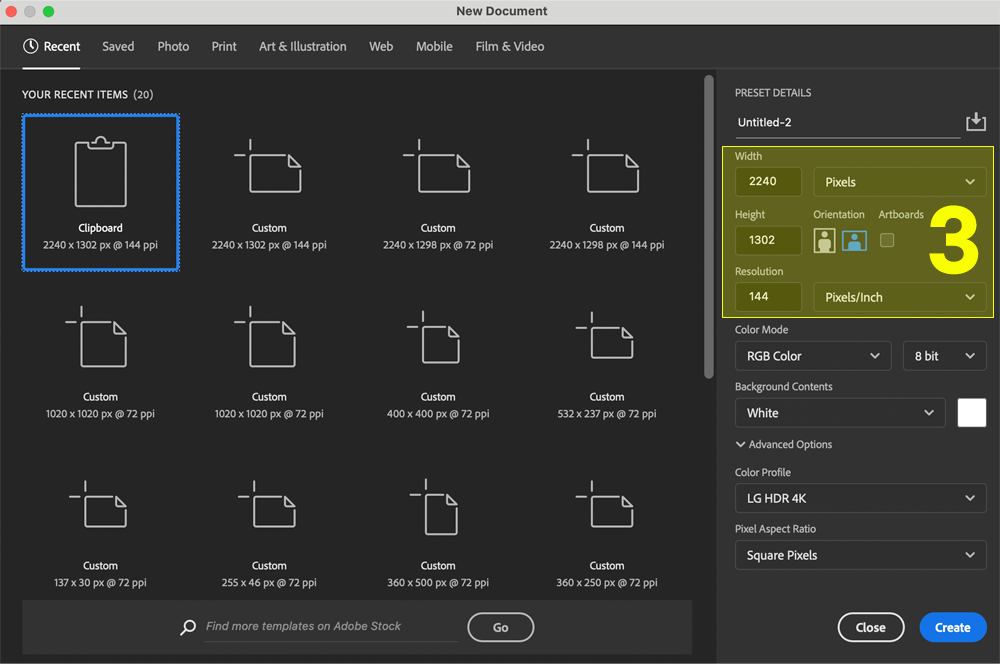
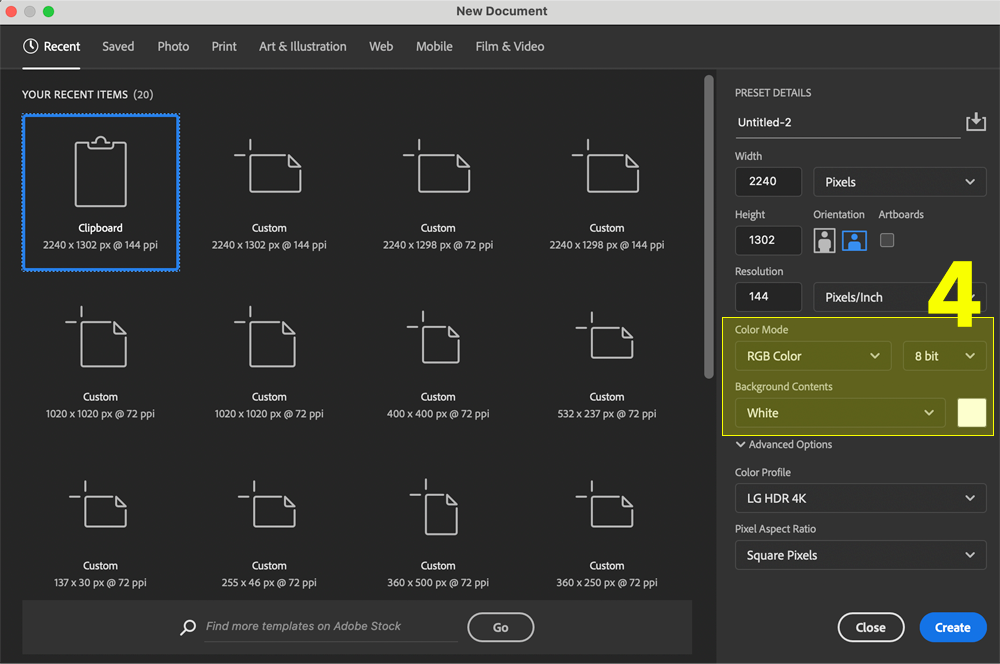
컬러 모드도 3번 예시처럼 웹용과 출력용에 따라 다른데요! 모니터와 프린터의 색상 표현방식에 따라 달라집니다. RGB와 CMYK는 색상을 표현하는 방식인데요. RGB는 Red, Green, Blue 세가지 색상의 빛을 혼합하여 사용합니다. CMYK는 Cyan, Magenta, Yellow, Black 네 가지 색상의 잉크를 손합하여 사용합니다. 모니터는 빛의 3원 색인 RGB 모드를 사용하고 있어요. 프린터는 모든 색을 표현할 수 있는 4가지 색 CMYK를 사용하고 있습니다. 그렇기 때문에 RGB 모드에서 작업한 파일을 프린트하면 색감이 달라지면서 칙칙하고 우중충해진답니다. 그러니 웹용으로 사용하실 경우에는 꼭 RGB를 선택해 주시고요. 출력용으로 사용하실 경우에는 CMYK로 적용해 주시면 됩니다.
5. 아트보드 설정하기
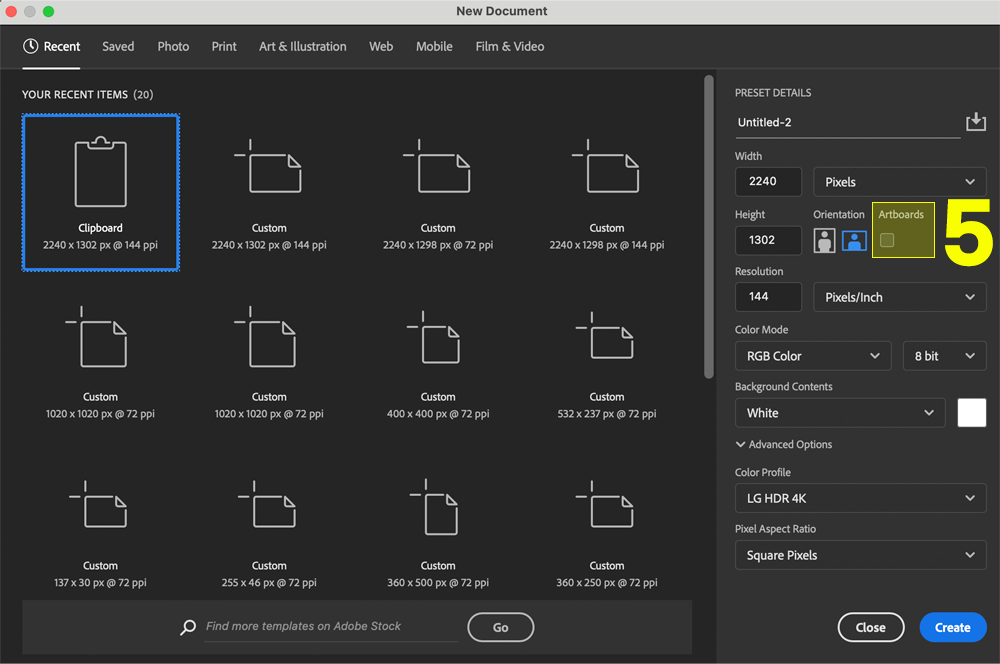
포토샵의 아트보드는 하나의 파일 내에서 여러 개의 작업 영역을 만들 수 있는 기능인데요. 웹 디자인, 앱 디자인 등 여러가지 디자인 작업을 효율적으로 할 수 있게 해줍니다. 기존 포토샵 세팅은 아트 보드가 체크되어 있지 않고, 새 파일을 열 때 그냥 하나의 대지만 표시되는데요. 아트 보드를 사용하면 여러 개의 대지를 자유롭게 사용이 가능합니다. 하단 이미지처럼 artboards(아트 보드)에 체크만 해주시면 됩니다. 아트 보드를 사용하면 비슷한 파일을 제작할 때 정말 유용한데요. 하단 이미지처럼 아트 보드로 여러 장을 한꺼번에 만든 후, 한꺼번에 추출할 수도 있습니다. 카드 뉴스 콘텐츠를 만들 때 유리하겠죠?
'Design Tip' 카테고리의 다른 글
| 포토샵 사진 색감 보정 쉽게 하는 팁! (0) | 2025.06.15 |
|---|---|
| 포토샵 이미지 배너 쉽게 만드는 팁! (5) | 2025.06.14 |
| 포토샵 툴바 편하게 쓰는 Tip! (2) | 2025.06.13 |


